Der Editor im Überblick
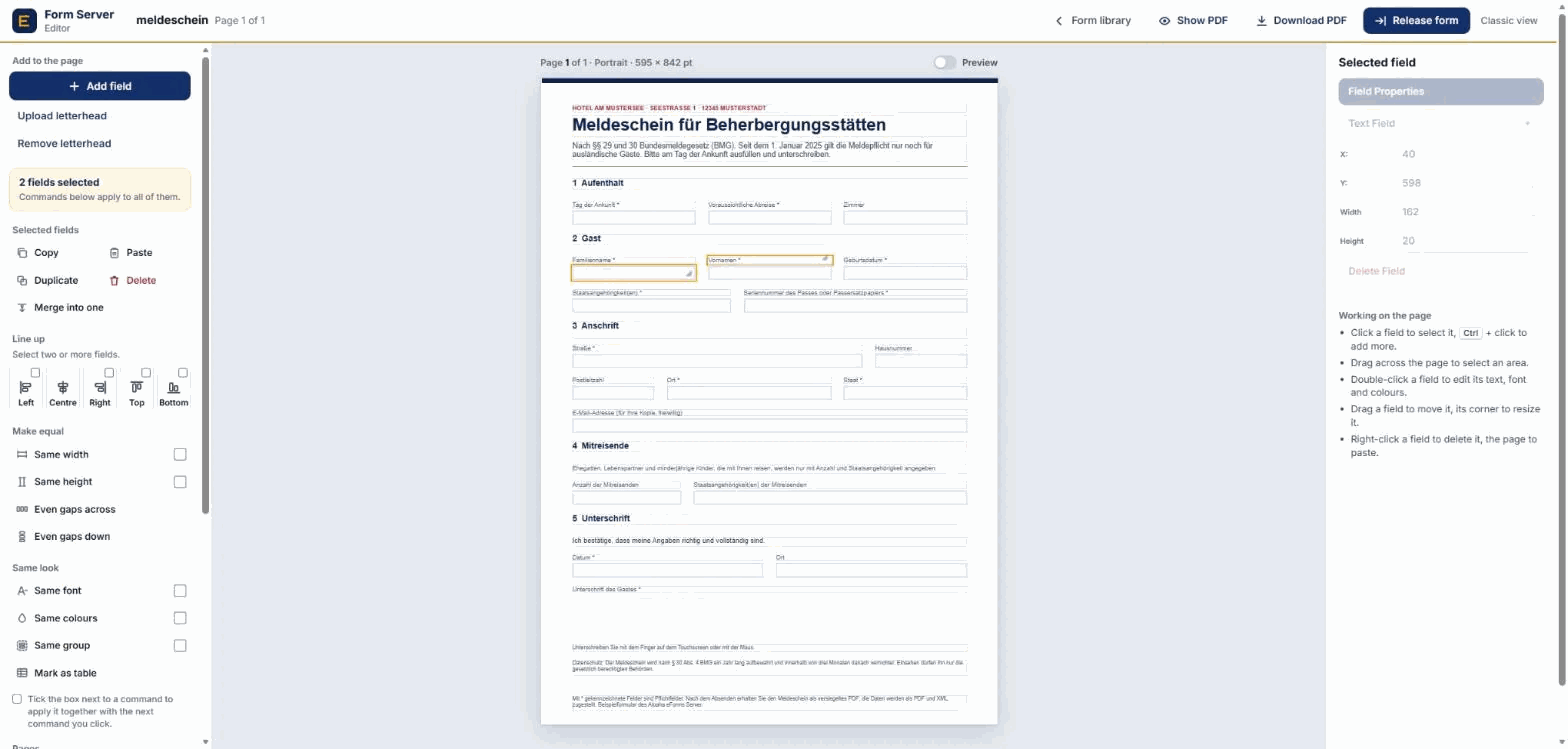
Öffnen Sie ein Formular in der Formularbibliothek mit edit, oder legen Sie mit Create new form ein neues an. Der Editor hat vier Bereiche:
- Obere Leiste: Formularname und Seitenzahl sowie die Aktionen für das ganze Formular: Form library (zurück), Show PDF, Download PDF und Release form.
- Werkzeuge links: Felder hinzufügen, mit den ausgewählten Feldern arbeiten, Seiten und Rückgängig.
- Die Seite in der Mitte: So sieht das Formular aus. Jedes Feld steht genau dort, wo es im PDF stehen wird.
- Ausgewähltes Feld rechts (Selected field): Typ, Position und Größe des angeklickten Feldes sowie kurze Tipps.
Fahren Sie mit der Maus über ein Werkzeug, um zu sehen, was es tut. Für Smartphone und Tablet siehe unten.

Felder hinzufügen
Klicken Sie oben in den Werkzeugen auf Add field. Ein neues Feld erscheint in einer Ecke der Seite; ziehen Sie es an seinen Platz.
Jedes neue Feld beginnt als Textelement. Wählen Sie rechts in der Typliste, was es sein soll:
- Text Field: ein Eingabefeld, das ausgefüllt wird.
- Plain Text: fester Text wie Überschriften, Beschriftungen und Hinweise.
- Drop Down, Check Box, Radio Button: Auswahlmöglichkeiten.
- Image, Line, Button: Bilder, Linien und Schaltflächen.
Briefpapier
Upload letterhead legt ein PDF oder Bild hinter die Seite, etwa Ihr Firmenbriefpapier oder ein eingescanntes Papierformular zum Nachbauen. Remove letterhead entfernt es wieder.
Auswählen, verschieben, Größe ändern
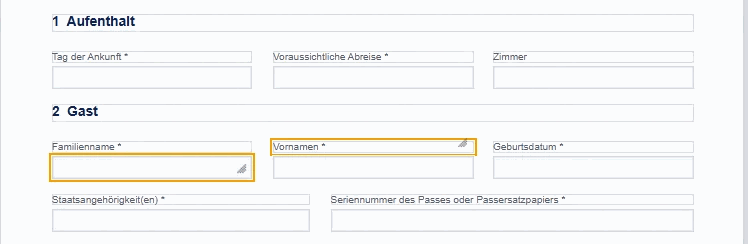
- Auswählen: Feld anklicken. Es erhält einen orangefarbenen Rahmen.
- Mehrere auswählen: Strg gedrückt halten und weitere Felder anklicken, oder auf einem leeren Teil der Seite ein Rechteck aufziehen.
- Verschieben: Feld ziehen.
- Größe ändern: am kleinen Griff unten rechts ziehen.
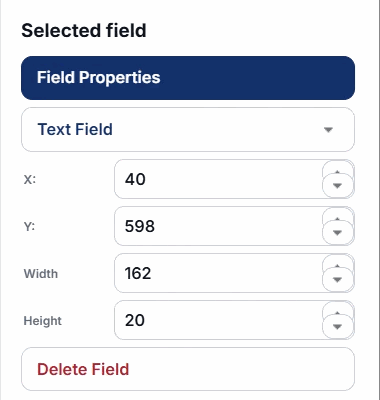
- Genaue Werte: X, Y, Breite und Höhe rechts eintragen. Die Werte sind in Punkt (1/72 Zoll, die PDF-Einheit). X zählt vom linken Rand, Y wie im PDF vom unteren Rand der Seite.
- Löschen: Delete Field rechts, Delete in den Werkzeugen oder Rechtsklick auf das Feld.
Das Kästchen oben in den Werkzeugen zeigt immer, wie viele Felder ausgewählt sind.
Feldeigenschaften
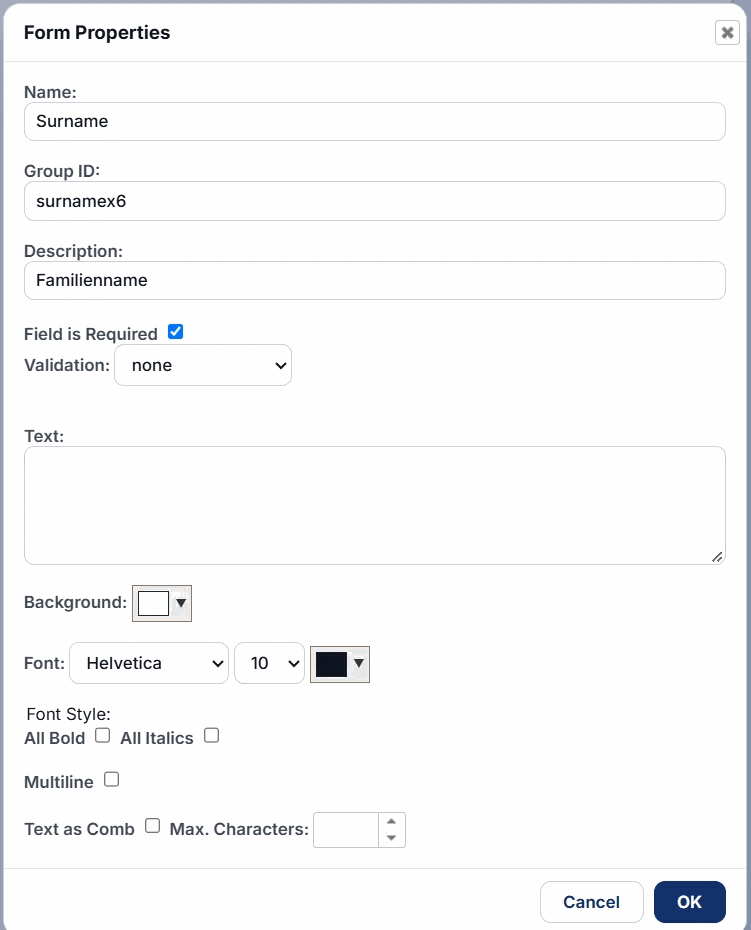
Doppelklicken Sie auf ein Feld oder klicken Sie rechts auf Field Properties, um seine Eigenschaften zu öffnen:
- Name: der Feldname im PDF und in den XML-Daten, die Sie erhalten. Verwenden Sie kurze, eindeutige Namen wie
Nachname. - Group ID: Felder mit derselben Gruppe gehören zusammen, etwa die Optionsfelder einer Frage.
- Description: die Beschriftung für die ausfüllende Person, auch in Meldungen und in der HTML-Fassung verwendet.
- Field is Required und Validation: Pflichtfeld festlegen und die Eingabe prüfen, etwa E-Mail-Adresse, Datum oder Postleitzahl.
- Text: vorbelegter Text oder der Text eines Plain-Text-Elements. Toggle HTML schaltet auf formatierten Text um.
- Background, Font, Größe und Farbe, Bold, Italics, Block Justify.
- Multiline: erlaubt mehrere Zeilen. Text as Comb mit Max. Characters verteilt die Zeichen gleichmäßig auf Kästchen, wie auf Papierformularen.
OK übernimmt, Cancel verwirft. Bilder haben einen eigenen kleinen Dialog zum Hochladen; Schaltflächen und Linien einen für Beschriftung, Farben und Aktion.
Mehrere Felder anordnen
Wählen Sie zwei oder mehr Felder aus und verwenden Sie die Werkzeuge links:
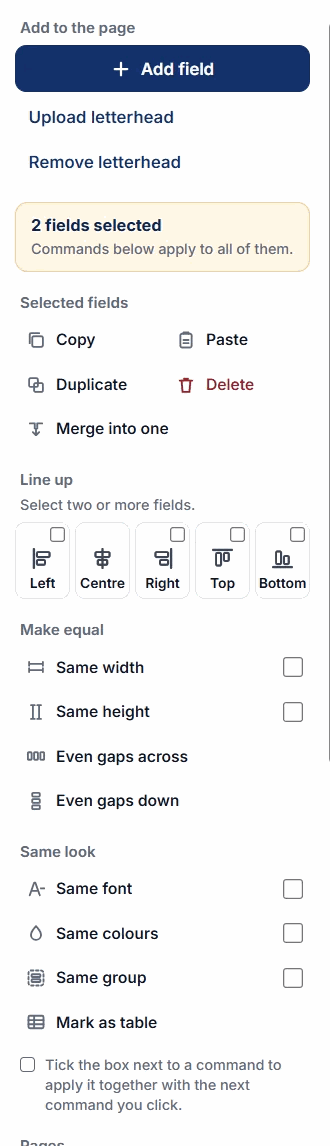
- Selected fields: Copy und Paste (Tipp: Rechtsklick auf die Seite und Paste setzt die Kopien genau dort ein), Duplicate (Kopie neben dem Original), Delete, Merge into one (zu einem zusammenfassen).
- Line up: linke, mittlere, rechte, obere oder untere Kanten ausrichten.
- Make equal: gleiche Breite, gleiche Höhe, gleichmäßige Abstände waagerecht oder senkrecht.
- Same look: gleiche Schrift, gleiche Farben, gleiche Gruppe oder die Felder als Tabelle markieren.
Befehle kombinieren
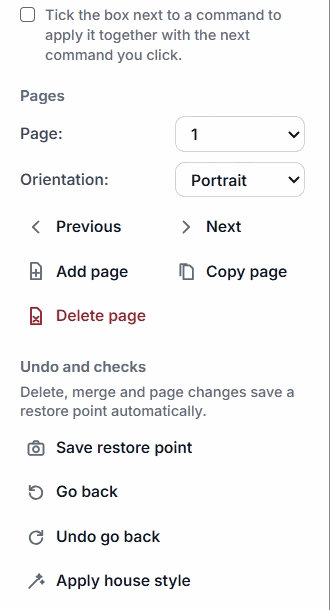
Einige Befehle haben ein kleines Kästchen daneben. Ist es angehakt, läuft dieser Befehl zusammen mit dem nächsten angeklickten Befehl. Beispiel: Same width anhaken, dann Left klicken: Die Felder erhalten in einem Schritt dieselbe Breite und werden links ausgerichtet.
Seiten
Ein Formular kann mehrere Seiten haben. Unter Pages:
- Page und Orientation: zu einer Seite springen, zwischen Hoch- und Querformat wechseln.
- Previous und Next: durch die Seiten blättern.
- Add page, Copy page (mit allen Feldern), Delete page.
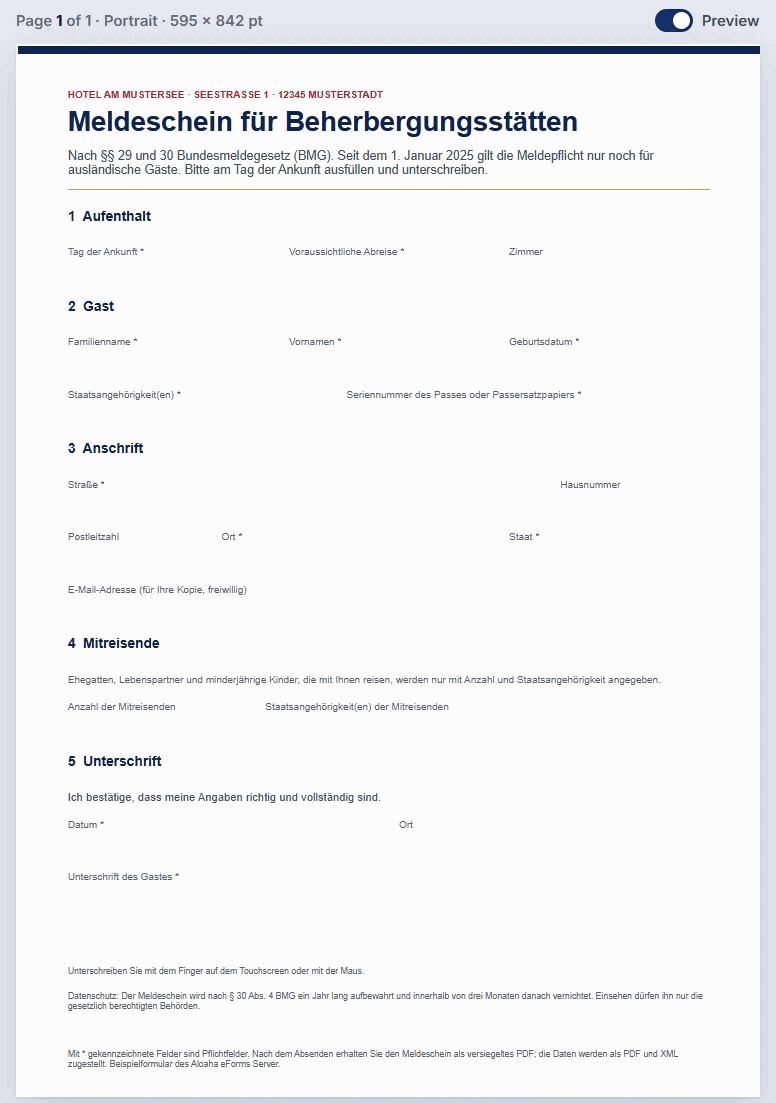
Die Zeile über der Seite zeigt, wo Sie sind, zum Beispiel Page 1 of 2 · Portrait · 595 × 842 pt (A4).
Rückgängig und Hausstil
- Save restore point: merkt sich den aktuellen Stand des Formulars.
- Go back: kehrt zum letzten Wiederherstellungspunkt zurück. Undo go back macht das rückgängig.
- Apply house style: setzt linken Rand, Breite, Höhe, Schrift und Farben aller Felder nach den Stilregeln Ihres Servers, damit alle Formulare gleich aussehen.
Löschen, Zusammenfassen, Seitenänderungen und der Hausstil legen vorher automatisch einen Wiederherstellungspunkt an.
Vorschau und PDF
Beim Bearbeiten haben die Felder zarte Umrisse, damit Sie sie finden. Schalten Sie über der Seite Preview ein, um alle Umrisse und Griffe auszublenden: Die Seite sieht dann aus wie das freigegebene Formular.
Show PDF erzeugt das PDF und öffnet es in einem neuen Tab. Download PDF speichert es.
Formular freigeben
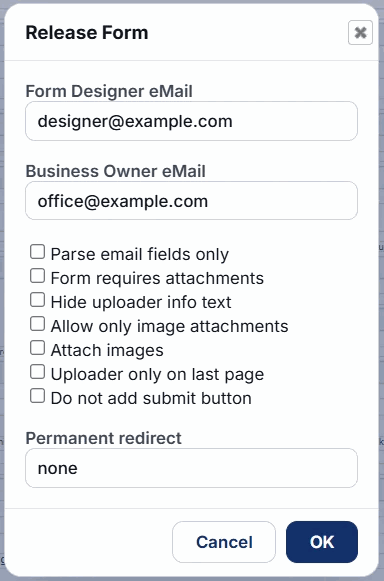
Ein Formular ist erst nach der Freigabe öffentlich. Klicken Sie in der oberen Leiste auf Release form:
- Form Designer eMail: Ihre Adresse; Sie erhalten Hinweise zum Formular.
- Business Owner eMail: erhält jede Einsendung als versiegeltes PDF mit den Daten als XML.
- Optionen für Anhänge (Pflicht, nur Bilder, Upload auf der letzten Seite), die Absenden-Schaltfläche und eine dauerhafte Weiterleitung. Je nach Server gibt es weitere Optionen, etwa Anmeldung vor dem Ausfüllen.
Klicken Sie auf OK. Der Server erzeugt dann das PDF, das responsive HTML und das statische HTML des Formulars. Geben Sie das Formular nach jeder Änderung erneut frei; bis dahin sehen Besucher die vorherige Fassung.
Auf Smartphone und Tablet
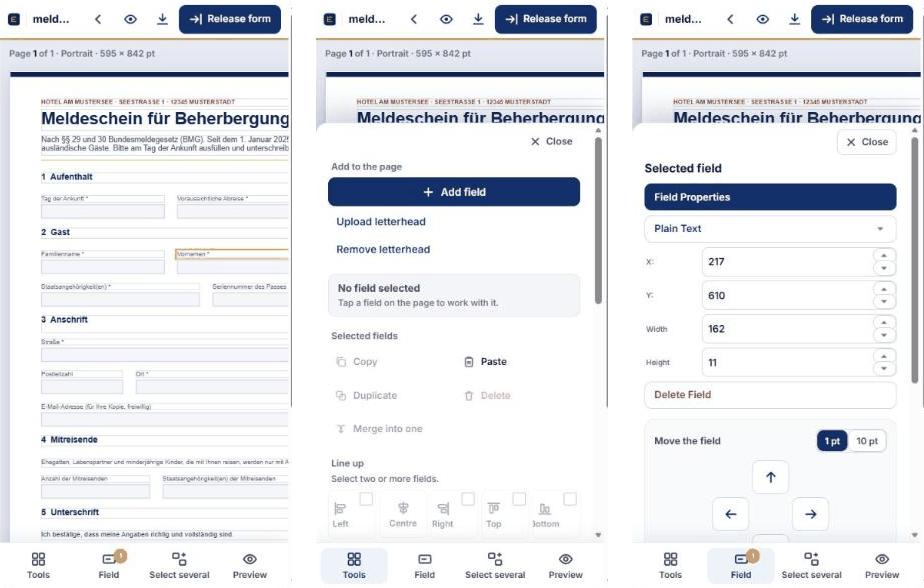
Der Editor lässt sich auch mit den Fingern bedienen, auf Tablets und Smartphones. Auf dem Smartphone öffnen sich Werkzeuge und ausgewähltes Feld als Bereiche über die Leiste unten: Tools, Field (die Zahl zeigt, wie viele Felder ausgewählt sind), Select several und Preview.
- Auswählen: Feld antippen. Erneutes Antippen hebt die Auswahl auf.
- Verschieben und Größe ändern: ein ausgewähltes Feld mit dem Finger ziehen, oder am orangefarbenen Punkt in seiner Ecke die Größe ändern. Wischen an anderer Stelle scrollt die Seite, so verschieben Sie nie versehentlich ein Feld.
- Genaue Position: unter Field verschieben die Pfeile das Feld um 1 pt oder 10 pt; Breite und Höhe stehen in den Feldern darüber.
- Mehrere Felder: Select several einschalten und die Felder antippen. Danach wieder ausschalten.
- Eigenschaften: Feld doppelt antippen, oder unter Field auf Field Properties tippen.
- Zoom: die Seite erscheint in Originalgröße; mit zwei Fingern verkleinern Sie die Ansicht auf die ganze Seite.
Klassische Ansicht
Das bisherige Layout des Editors gibt es weiterhin: Klicken Sie rechts in der oberen Leiste auf Classic view. Switch to the new editor (unten rechts) bringt Sie zurück. Beide bearbeiten dasselbe Formular und liefern genau dasselbe Ergebnis; der Browser merkt sich Ihre Wahl.
Fragen und Antworten
Zeigt der Editor das Formular genau so, wie es aussehen wird?
Ja. Jedes Feld wird in seiner echten Position und Größe in Punkt, mit Schrift und Farben angezeigt. Preview blendet die Bearbeitungsumrisse aus; Show PDF zeigt das erzeugte PDF.
Wie wähle ich mehrere Felder aus?
Strg gedrückt halten und die Felder anklicken, oder auf einem leeren Teil der Seite ein Rechteck aufziehen. Das Kästchen oben in den Werkzeugen zeigt, wie viele Felder ausgewählt sind.
Warum sind manche Werkzeuge grau?
Sie wirken auf ausgewählte Felder. Wählen Sie ein oder mehrere Felder auf der Seite aus, dann werden sie aktiv.
Warum erscheint meine Änderung nicht im öffentlichen Formular?
Besucher sehen die freigegebene Fassung. Klicken Sie nach Änderungen erneut auf Release form.
Kann ich einen Fehler rückgängig machen?
Ja. Go back kehrt zum letzten Wiederherstellungspunkt zurück; Löschen, Zusammenfassen und Seitenänderungen legen automatisch einen an. Save restore point legt jederzeit einen an.
Kann ich den Editor auf Smartphone oder Tablet verwenden?
Ja. Feld antippen, um es auszuwählen, dann mit dem Finger ziehen, um es zu verschieben. Auf dem Smartphone öffnen sich Werkzeuge und Feldeinstellungen über die Leiste unten; Select several ersetzt Strg + Klick, und die Pfeile unter Field verschieben ein Feld genau.
Wo ist der alte Editor?
Klicken Sie in der oberen Leiste auf Classic view. Switch to the new editor bringt Sie zurück.
Mit Ihren eigenen Formularen ausprobieren
Fragen Sie nach einer kostenlosen Online-Präsentation oder einer kostenlosen 30-Tage-Testversion.
Stand: